
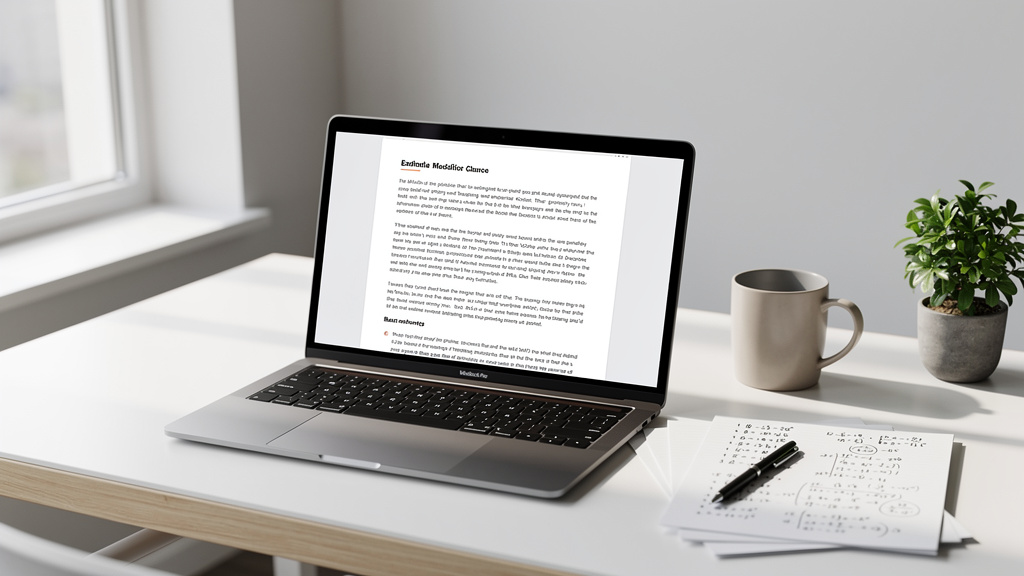
W pakiecie Microsoft 365 i starszych wersjach, takich jak Word 2016 czy Word 2019, wstawianie ułamków pojawia się regularnie w dokumentach szkolnych, technicznych i biurowych. To drobiazg, ale właśnie na takich drobiazgach najczęściej psuje się czytelność tekstu: źle zapisany ułamek wygląda amatorsko, rozjeżdża wiersze albo źle kopiuje się do PDF. Dla jednej osoby oznacza to stratę 20 sekund, dla innej — poprawianie całego wzoru na ostatniej prostej przed wysyłką pracy. Ułamek w Wordzie da się zrobić na kilka sposobów i każdy z nich sprawdza się w innym typie dokumentu. Poniżej pokazane są metody na zwykły zapis 1/2, ułamki matematyczne z licznikiem nad mianownikiem, znaki specjalne typu ¼ oraz skróty, które przyspieszają pracę.
Ułamek w Wordzie: którą metodę wybrać
Nie każda metoda daje ten sam efekt. To fakt: ułamek wpisany jako zwykłe „1/2” nie jest tym samym co ułamek z edytora równań. Różnica jest widoczna od razu w dokumentach formalnych, materiałach szkolnych i wszędzie tam, gdzie wzory mają wyglądać poprawnie typograficznie.
Najprościej podzielić metody na trzy grupy:
- zapis liniowy — na przykład 3/4; najszybszy, dobry w prostym tekście,
- ułamek sformatowany w narzędziu Równanie — licznik nad mianownikiem,
- znak specjalny — gotowe symbole jak ½, ¼, ¾.
Jeśli dokument ma trafić do nauczyciela, klienta albo do druku, najlepiej używać narzędzia Równanie dostępnego w zakładce Wstawianie. Jeśli chodzi tylko o szybki zapis przepisu, notatki albo opisu produktu, wystarczy zwykłe 1/2.
| Metoda | Czas użycia | Wygląd | Najlepsze zastosowanie |
|---|---|---|---|
| 1/2 wpisane z klawiatury | 2 sekundy | prosty zapis liniowy | notatki, tekst roboczy, opisy |
| Równanie > Ułamek | 5–10 sekund | pełny zapis matematyczny | prace szkolne, raporty, wzory |
| Symbol ½, ¼, ¾ | 3–6 sekund | estetyczny znak pojedynczy | przepisy, oferty, krótkie teksty |
W Wordzie są dostępne gotowe znaki tylko dla części ułamków, przede wszystkim ¼, ½ i ¾. Dla zapisu typu 5/8 trzeba użyć zwykłego tekstu albo edytora równań.
Jak zrobić ułamek w Wordzie przez narzędzie Równanie
To najczyściejsza metoda. Edytor równań w Wordzie tworzy poprawny zapis matematyczny, a nie prowizoryczny układ znaków. Działa w wersjach Word 2016, 2019, 2021 i Microsoft 365.
Krok po kroku z menu
- Ustawić kursor w miejscu, gdzie ma pojawić się ułamek.
- Wejść w Wstawianie > Równanie.
- W zakładce narzędzi równań wybrać Ułamek.
- Kliknąć odpowiedni wariant, zwykle ułamek pionowy.
- Wpisać licznik i mianownik.
Przykład: po wybraniu szablonu wystarczy wpisać 3 w górnym polu i 5 w dolnym. Word automatycznie wyrówna całość i dopasuje odstępy.
Skrót, który przyspiesza pracę
Zamiast klikać w menu, można użyć skrótu Alt + =. To otwiera pole równania od razu. W praktyce jest to najszybszy sposób przy częstym wpisywaniu wzorów.
Po otwarciu równania da się wpisać zapis liniowy, na przykład \frac, ale w polskim Wordzie wygodniej najczęściej skorzystać z gotowego przycisku Ułamek. Dla początkujących ta droga jest po prostu pewniejsza.
Jeśli w dokumencie ma być więcej niż 3–4 ułamki, warto od razu przejść na edytor równań. Mieszanie stylu „1/2” z zapisem matematycznym wygląda źle i psuje spójność strony.
Zwykły zapis 1/2, czyli najszybsza metoda do prostego tekstu
W wielu sytuacjach nie ma sensu uruchamiać pełnego narzędzia równań. Do tekstu użytkowego zapis „1/2” jest wystarczający. Tak zapisuje się ułamki w ogłoszeniach, instrukcjach, mailach i wielu dokumentach roboczych.
Wystarczy wpisać licznik, ukośnik i mianownik, na przykład 7/8. Ukośnik wpisuje się standardowo z klawiatury. W polskim układzie klawiszy na Windows zwykle jest to klawisz z ? i /.
Ta metoda ma jednak ograniczenie: przy bardziej złożonych wzorach robi się bałagan. Zapis (3/4 + 1/8) : 2 w akapicie wygląda poprawnie, ale już w pracy zaliczeniowej z matematyki albo fizyki będzie wyglądał zbyt surowo.
Warto też uważać przy justowaniu tekstu. Word potrafi zmieniać odstępy między znakami w wyjustowanym akapicie, a wtedy długi ciąg liczb i ukośników staje się mniej czytelny.
Znaki specjalne: ½, ¼ i ¾ bez edytora wzorów
Word ma wbudowane gotowe symbole dla kilku popularnych ułamków. To najlepsza metoda, gdy potrzebny jest pojedynczy ułamek w zwykłym zdaniu, na przykład „1½ godziny” albo „¼ litra”.
Jak wstawić gotowy symbol
Trzeba wejść w Wstawianie > Symbol > Więcej symboli. W wielu czcionkach, takich jak Calibri, Times New Roman czy Arial, dostępne są znaki ¼, ½ i ¾.
Po kliknięciu symbolu Word wstawia go jako jeden znak. To ważne, bo taki zapis zwykle lepiej zachowuje się w składzie tekstu niż ręczne kombinacje z indeksami górnymi i dolnymi.
Autokorekta i zamiana automatyczna
W części konfiguracji Worda wpisanie 1/2 może zostać automatycznie zamienione na ½. Zależy to od ustawień Autokorekty i wersji programu. To działa dobrze, ale nie zawsze przewidywalnie.
Nigdy nie warto polegać wyłącznie na automatycznej zamianie, zwłaszcza w dokumencie, który ma mieć jednolity format. Lepiej sprawdzić wynik od razu po wpisaniu znaku.
Czego nie robić przy wpisywaniu ułamków w Wordzie
Najwięcej problemów powodują półśrodki. Ręczne składanie ułamka przez indeks górny, spację i indeks dolny daje słaby efekt. Taki zapis źle się wyrównuje, źle kopiuje i potrafi rozsypać się po zmianie czcionki z Calibri 11 na Times New Roman 12.
Nie warto też budować ułamka z tabeli bez obramowania albo z dwóch osobnych pól tekstowych. To czasochłonne i kompletnie niepotrzebne przy narzędziach, które Word ma w standardzie.
Najczęstsze błędy:
- mieszanie kilku stylów zapisu w jednym dokumencie,
- używanie znaku \ zamiast /,
- ręczne przesuwanie elementów spacjami,
- wklejanie ułamków z internetu z inną czcionką i kodowaniem.
Jeśli po wklejeniu ułamek wygląda inaczej niż reszta tekstu, najlepiej usunąć formatowanie źródłowe i wstawić go ponownie już w Wordzie.
Spacje nigdy nie powinny służyć do „ustawiania” ułamków. Po zmianie marginesów, czcionki albo eksportu do PDF taki układ przestaje działać.
Jak dopasować metodę do rodzaju dokumentu
Dobór sposobu zapisu zależy od tego, gdzie dokument będzie używany. W dokumentach szkolnych i technicznych standardem jest edytor równań. W krótkich tekstach użytkowych wystarczy prostszy wariant.
Dla praktyki można przyjąć prosty podział:
- praca domowa, raport, instrukcja techniczna — Równanie,
- przepis kulinarny, cennik, opis produktu — znak ½, ¼, ¾,
- notatka robocza, e-mail, szybki szkic — zapis 1/2.
Jeśli dokument będzie eksportowany do PDF i drukowany, dobrze zrobić krótki test: wpisać jeden ułamek każdą metodą i sprawdzić efekt po zapisaniu. Taki test zajmuje mniej niż 2 minuty, a pozwala uniknąć późniejszych poprawek.
Najczęstsze pytania
Jak zrobić pionowy ułamek w Wordzie, a nie zwykłe 1/2?
Trzeba użyć funkcji Wstawianie > Równanie > Ułamek. To jedyna standardowa metoda, która daje klasyczny licznik nad mianownikiem bez ręcznego kombinowania z formatowaniem.
Dlaczego Word zamienia 1/2 na ½?
Odpowiada za to ustawienie Autokorekty. W niektórych konfiguracjach Word automatycznie podmienia popularne ułamki na pojedyncze znaki typograficzne.
Jak wpisać ułamek 5/8, skoro nie ma gotowego symbolu?
Dla 5/8 najlepiej użyć zwykłego zapisu z ukośnikiem albo narzędzia Równanie. Gotowe symbole w Wordzie obejmują głównie ¼, ½ i ¾.
Czy da się zrobić ułamek w Wordzie samą klawiaturą?
Tak. Najszybciej można wpisać zwykłe 1/2 albo użyć skrótu Alt + =, który otwiera pole równania. Potem wystarczy wybrać szablon ułamka.
Która metoda jest najlepsza do pracy szkolnej?
Do pracy szkolnej najlepszy jest edytor równań, bo daje poprawny zapis matematyczny i spójny wygląd całego dokumentu. Zwykłe „1/2” sprawdza się raczej w notatkach niż w gotowej pracy.



















































Przeczytaj również
Jak zrobić spis treści w Wordzie – łatwa instrukcja
Jak zrobić bibliografię w Wordzie – krok po kroku
Muzykoterapia – studia podyplomowe, program i perspektywy