
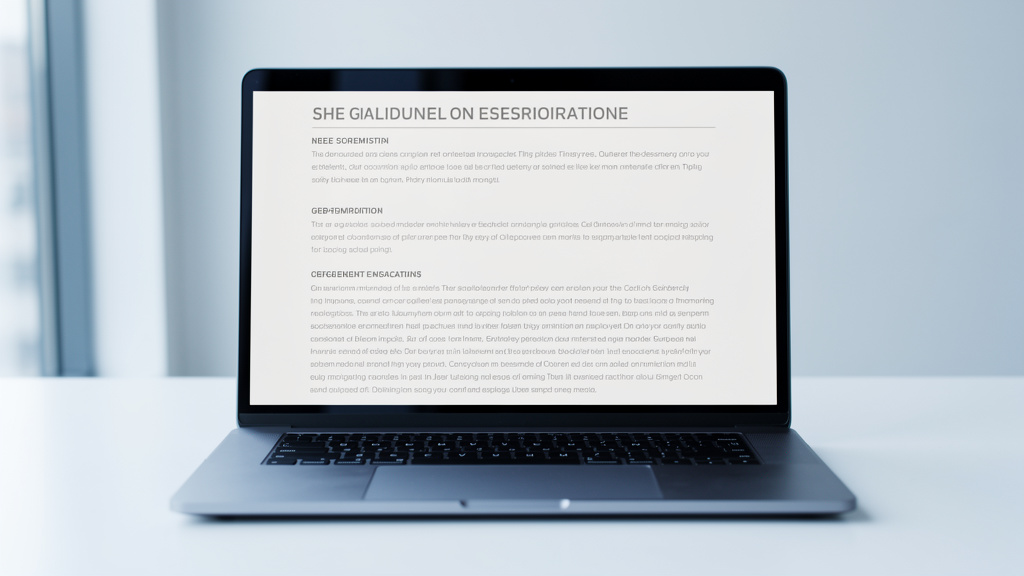
Spis treści w Wordzie nie powstaje przez ręczne wpisanie numerów stron. Żeby działał poprawnie, trzeba najpierw ustawić w dokumencie style nagłówków, a dopiero później wstawić automatyczny spis. To właśnie od tego zależy, czy Word sam zbierze tytuły rozdziałów i przypisze im właściwe strony. Dobrze zrobiony spis oszczędza czas przy każdej późniejszej poprawce, bo aktualizuje się jednym kliknięciem. W praktyce cała operacja zajmuje kilka minut, jeśli dokument jest przygotowany we właściwy sposób.
Od czego zacząć, żeby spis treści zadziałał
Word tworzy spis treści na podstawie struktury dokumentu. Nie analizuje tego, co wygląda jak nagłówek, tylko sprawdza, czy do danego tekstu przypisano odpowiedni styl, na przykład Nagłówek 1, Nagłówek 2 albo Nagłówek 3. Jeśli rozdziały są tylko pogrubione i większe, ale bez stylów, spis nie będzie działał prawidłowo.
Przed wstawieniem spisu warto przejrzeć dokument i ustalić prostą hierarchię. Najważniejsze rozdziały powinny mieć jeden typ nagłówka, podrozdziały drugi, a ewentualne mniejsze części trzeci. Dzięki temu spis będzie czytelny i nie zamieni się w chaotyczną listę przypadkowych tytułów.
Jeśli w dokumencie panuje bałagan, najlepiej najpierw uporządkować nagłówki, a dopiero później wstawiać spis. Poprawianie stylów po fakcie zwykle trwa dłużej niż przygotowanie ich od razu.
Znaczenie ma też miejsce wstawienia spisu. Najczęściej umieszcza się go na początku dokumentu, zaraz po stronie tytułowej lub po wstępie. W dłuższych pracach, raportach i instrukcjach to standard, bo czytelnik od razu widzi układ treści.
Jak oznaczyć nagłówki w dokumencie
To najważniejszy etap. Bez poprawnie ustawionych nagłówków Word nie ma z czego zbudować spisu treści. Dobra wiadomość jest taka, że wystarczy zrobić to raz, a później dokument staje się dużo łatwiejszy w edycji.
- Zaznaczyć tytuł głównego rozdziału.
- Przejść do zakładki Narzędzia główne.
- W sekcji Style kliknąć Nagłówek 1.
- Zaznaczyć tytuły podrozdziałów i przypisać im Nagłówek 2.
- Jeśli dokument ma jeszcze niższy poziom podziału, użyć Nagłówek 3.
Warto robić to konsekwentnie. Jeśli jeden rozdział ma styl Nagłówek 1, wszystkie rozdziały tego samego poziomu powinny mieć dokładnie ten sam styl. Mieszanie poziomów powoduje później dziwny układ spisu, na przykład wcięcia tam, gdzie nie powinno ich być.
Jak sprawdzić, czy nagłówki są ustawione poprawnie
Najprościej kliknąć w dany tytuł i spojrzeć na galerię stylów w zakładce Narzędzia główne. Aktywny styl będzie podświetlony. To szybki sposób na wychwycenie pomyłek, zwłaszcza gdy dokument ma kilkanaście stron i kilka poziomów nagłówków.
Przydaje się też panel nawigacji. Po wejściu w zakładkę Widok i zaznaczeniu opcji Okienko nawigacji Word pokaże po lewej stronie strukturę dokumentu. Jeśli rozdziały wyświetlają się w logicznej kolejności, zwykle oznacza to, że style są przypisane poprawnie.
To rozwiązanie ma jeszcze jedną zaletę: pozwala szybko przeskakiwać między częściami tekstu. W dłuższym dokumencie oszczędza to sporo czasu, bo nie trzeba przewijać kilkudziesięciu stron w dół i w górę.
Jeżeli jakiś nagłówek nie pojawia się w panelu, problem prawie zawsze wynika z braku odpowiedniego stylu. Samo powiększenie czcionki, pogrubienie czy zmiana koloru nie wystarczą.
Co zrobić, gdy domyślny wygląd nagłówków nie pasuje
Styl nagłówka nie oznacza, że trzeba zaakceptować jego fabryczny wygląd. Można go bez problemu zmienić. Wystarczy kliknąć prawym przyciskiem myszy na styl, na przykład Nagłówek 1, i wybrać Modyfikuj.
W tym miejscu da się ustawić czcionkę, rozmiar, kolor, odstępy oraz wyrównanie. To ważne, bo wiele osób rezygnuje ze stylów tylko dlatego, że domyślnie wyglądają inaczej niż reszta dokumentu. Nie ma takiej potrzeby. Styl może wyglądać dokładnie tak, jak trzeba, a jednocześnie nadal być poprawnie rozpoznawany przez Worda.
Po zmianie stylu wszystkie nagłówki przypisane do danego poziomu zaktualizują się automatycznie. To wygodne rozwiązanie, gdy na końcu pracy trzeba ujednolicić cały dokument.
Przy dokumentach firmowych albo akademickich dobrze od razu ustawić wygląd zgodny z wymaganiami. Dzięki temu później nie trzeba ręcznie poprawiać każdego rozdziału osobno.
Jak wstawić automatyczny spis treści w Wordzie
Gdy nagłówki są już gotowe, samo wstawienie spisu jest proste. Word ma wbudowaną funkcję, która od razu pobiera tytuły i numery stron. Najlepiej zrobić to dopiero wtedy, gdy układ dokumentu jest mniej więcej ustalony.
- Ustawić kursor w miejscu, gdzie ma pojawić się spis treści.
- Przejść do zakładki Odwołania.
- Kliknąć Spis treści.
- Wybrać jeden z automatycznych wzorów, na przykład Automatyczny spis treści 1 lub Automatyczny spis treści 2.
Po chwili Word wstawi gotowy spis z tytułami rozdziałów i numerami stron. Jeśli w dokumencie zastosowano kilka poziomów nagłówków, będą one pokazane jako pozycje główne i podrzędne. Taki spis wygląda przejrzyście i nie wymaga ręcznego dopisywania niczego po każdej zmianie tekstu.
Warto od razu sprawdzić, czy pojawiają się wszystkie potrzebne elementy. Jeśli brakuje jakiegoś rozdziału, trzeba wrócić do jego tytułu i upewnić się, że został oznaczony odpowiednim stylem. To najczęstsza przyczyna problemów.
Ręcznie wpisany spis wygląda dobrze tylko do pierwszej większej poprawki. Po dodaniu kilku akapitów numery stron przestają się zgadzać, a cały efekt trzeba poprawiać od zera.
Jak zaktualizować spis po zmianach w dokumencie
To jedna z największych zalet automatycznego spisu treści. Po dopisaniu nowego rozdziału, usunięciu fragmentu albo przesunięciu tekstu nie trzeba przepisywać całej zawartości. Wystarczy użyć funkcji aktualizacji.
Aby to zrobić, należy kliknąć spis treści, a następnie wybrać opcję Aktualizuj tabelę. Word zapyta, czy zaktualizować tylko numery stron, czy cały spis. Jeśli zmieniła się tylko objętość tekstu, wystarczy pierwsza opcja. Jeśli doszły nowe nagłówki albo zmieniły się tytuły rozdziałów, trzeba wybrać Aktualizuj cały spis.
Kiedy aktualizować tylko numery stron, a kiedy cały spis
Aktualizacja samych numerów stron sprawdza się wtedy, gdy treść nagłówków pozostaje bez zmian, ale tekst się wydłużył lub skrócił. To szybkie rozwiązanie przy drobnych korektach i końcowym formatowaniu dokumentu.
Aktualizacja całego spisu jest konieczna, gdy dodano nowy rozdział, usunięto stary, zmieniono nazwę sekcji albo przebudowano układ dokumentu. W przeciwnym razie spis może pokazywać nieaktualne tytuły, mimo że numery stron będą się zgadzać.
Przed wydrukiem albo zapisaniem pliku do PDF dobrze wykonać pełną aktualizację. To prosty nawyk, który pozwala uniknąć sytuacji, w której gotowy dokument zawiera stary spis treści.
W przypadku prac dyplomowych, raportów i instrukcji technicznych taka kontrola ma duże znaczenie, bo spis bywa jednym z pierwszych elementów sprawdzanych przez odbiorcę.
Jak dostosować wygląd spisu treści
Domyślny spis zwykle wystarcza, ale Word pozwala go dopracować. Można zmienić liczbę poziomów, sposób wyświetlania numerów stron czy znaki wiodące, czyli kropki prowadzące od tytułu do numeru strony.
Po wejściu w Odwołania > Spis treści > Niestandardowy spis treści otwiera się okno z dodatkowymi ustawieniami. To tam da się zdecydować, czy numery stron mają być wyrównane do prawej i ile poziomów nagłówków ma być widocznych.
- 1 poziom – tylko główne rozdziały, dobre do krótkich dokumentów.
- 2 poziomy – rozdziały i podrozdziały, najczęściej wybierane ustawienie.
- 3 poziomy i więcej – przy rozbudowanych pracach, ale łatwo przesadzić i spis staje się zbyt długi.
Można też zmienić sam wygląd pozycji spisu poprzez modyfikację stylów takich jak TOC 1, TOC 2 i TOC 3. Odpowiadają one kolejnym poziomom wpisów w spisie. Dzięki temu da się ustawić inną czcionkę, interlinię albo odstępy bez ręcznego poprawiania każdej linijki.
To szczególnie przydatne wtedy, gdy dokument ma spełniać konkretne wytyczne uczelni, firmy lub wydawnictwa. Zamiast walczyć z każdym wpisem osobno, lepiej zmienić styl raz i zachować pełną automatyzację.
Najczęstsze problemy ze spisem treści i szybkie rozwiązania
Najczęstszy problem to brak któregoś nagłówka w spisie. Zwykle przyczyna jest prosta: tytuł ma niewłaściwy styl albo nie ma go wcale. Wystarczy przypisać poprawny poziom nagłówka i zaktualizować cały spis.
Zdarza się też, że do spisu trafiają elementy, które nie powinny się tam znaleźć, na przykład podpisy wykresów albo robocze śródtytuły. To oznacza, że omyłkowo nadano im styl nagłówka. W takiej sytuacji trzeba zmienić styl na zwykły akapit lub inny właściwy format.
Jeśli numery stron są błędne, najpierw warto zaktualizować cały spis. Gdy to nie pomaga, problem może wynikać z podziałów sekcji, ręcznych podziałów stron albo niestabilnego formatowania dokumentu. Wtedy dobrze sprawdzić, czy układ stron jest już ostateczny.
Bywa też, że spis wygląda nierówno albo ma dziwne odstępy. Najczęściej winne są ręczne enter’y, tabulatory i dodatkowe formatowanie w samych nagłówkach. Nagłówek powinien być możliwie czysty: sam tytuł, bez zbędnych wcięć i ręcznych odstępów.
Jeśli Word zachowuje się dziwnie, warto usunąć istniejący spis i wstawić go od nowa. Przy poprawnie ustawionych nagłówkach to często najszybsze rozwiązanie.
Czy da się zrobić spis treści w starszych i nowszych wersjach Worda
Tak, mechanizm działania jest bardzo podobny w większości wersji Worda. Różnić może się jedynie wygląd przycisków albo ich położenie na wstążce. Zasada pozostaje ta sama: najpierw style nagłówków, potem zakładka Odwołania i funkcja Spis treści.
W Wordzie z pakietu Microsoft 365, Wordzie 2019, 2016 czy 2013 ścieżka jest praktycznie identyczna. W starszych wydaniach niektóre nazwy mogą wyglądać odrobinę inaczej, ale automatyczny spis nadal opiera się na stylach nagłówków.
Jeżeli dokument ma zostać wysłany komuś innemu, najlepiej przed przekazaniem zaktualizować spis i zapisać plik także do PDF. Wtedy układ stron nie rozjedzie się na innym komputerze, a spis pozostanie zgodny z treścią.
Przy dłuższych dokumentach to rozwiązanie po prostu się opłaca. Kilka minut poświęconych na ustawienie stylów pozwala później uniknąć ręcznego poprawiania numerów stron po każdej zmianie. Właśnie dlatego automatyczny spis treści w Wordzie jest dużo wygodniejszy niż wersja tworzona ręcznie.















































Przeczytaj również
Jak zrobić bibliografię w Wordzie – krok po kroku
Muzykoterapia – studia podyplomowe, program i perspektywy
Jak zrobić przypis w Wordzie – gdzie kliknąć?