
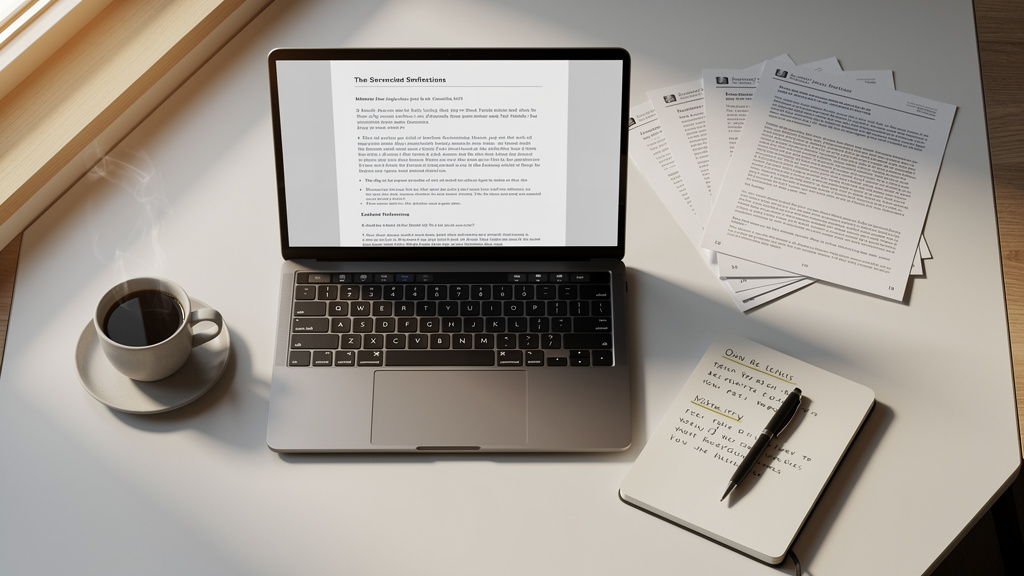
Najczęstszy błąd pojawia się na końcu pracy: źródła są dopisywane ręcznie, a potem okazuje się, że w tekście cytaty mają inny format niż bibliografia. W praktyce kończy się to poprawianiem przecinków, kursywy i kolejności autorów linijka po linijce. Tego błędu da się uniknąć od pierwszej strony — trzeba od razu korzystać z wbudowanego menedżera źródeł w Microsoft Word, a nie z ręcznego wpisywania pozycji pod rozdziałem.
Jeśli celem jest poprawna bibliografia w Wordzie, nie trzeba znać żadnych sztuczek edytorskich ani osobnych programów. Największa korzyść jest prosta: Word potrafi automatycznie zbudować bibliografię z cytowań użytych w tekście, pod warunkiem że źródła zostaną dodane we właściwy sposób. Poniżej pokazany jest cały proces: od wyboru stylu, przez dodawanie książek, artykułów i stron internetowych, aż po aktualizację gotowej bibliografii. Dzięki temu da się uniknąć chaosu przy oddawaniu pracy licencjackiej, magisterskiej albo raportu firmowego.
Od czego zacząć, żeby bibliografia nie rozsypała się na końcu
Bibliografii nigdy nie powinno się robić ręcznie, jeśli dokument powstaje w Wordzie. To najprostsza zasada, która oszczędza czas i eliminuje większość błędów formatowania. Wbudowane narzędzie działa w wersjach Word 2016, Word 2019, Word 2021 i Microsoft 365, a jego centrum znajduje się w zakładce Odwołania.
Zanim zostanie wpisane pierwsze źródło, trzeba ustalić styl cytowania. To nie jest kosmetyka. Styl APA 7, MLA 9, Chicago 17 czy ISO 690 różni się kolejnością danych, użyciem kursywy, zapisem daty i sposobem tworzenia przypisów lub cytatów w tekście. Zmiana stylu na końcu pracy bywa możliwa, ale często wymaga sprawdzenia wszystkich pozycji, bo nie każde pole wypełniono wcześniej tak samo dokładnie.
Jeśli uczelnia lub promotor podaje konkretny standard, trzeba trzymać się dokładnie tej nazwy, np. APA albo ISO 690. „Zbliżony styl” nie wystarcza.
Przygotowanie jest proste: warto mieć pod ręką komplet danych źródła — autora, tytuł, rok, wydawcę, miejsce wydania, numer DOI albo adres URL. Im mniej braków na starcie, tym mniej poprawek później.
Bibliografia w Wordzie: gdzie znaleźć narzędzia i jak je ustawić
Wszystkie funkcje bibliografii są w zakładce „Odwołania”. To tam znajdują się trzy kluczowe elementy: Styl, Wstaw cytat oraz Zarządzaj źródłami. W polskiej wersji Worda nazwy mogą lekko różnić się między edycjami, ale układ pozostaje bardzo podobny.
- Otworzyć kartę Odwołania.
- W sekcji Cytaty i bibliografia wybrać pole Styl.
- Ustawić wymagany format, np. APA, MLA, Chicago lub ISO 690.
- Kliknąć Wstaw cytat i wybrać Dodaj nowe źródło.
Na tym etapie warto zwrócić uwagę na ograniczenie: Word Online ma uboższe funkcje niż desktopowy Microsoft Word dla Windows lub macOS. Jeśli dokument ma mieć automatyczne cytowania i bibliografię, wygodniej pracować w pełnej wersji programu.
Word przechowuje źródła nie tylko w bieżącym pliku, ale też w tzw. liście głównej. To oznacza, że po poprawnym dodaniu książki albo artykułu można użyć go ponownie w innym dokumencie, bez wpisywania wszystkiego od nowa.
Jak dodać źródło krok po kroku
Każde źródło trzeba dodać przez formularz Worda, a nie wpisywać w nawiasie ręcznie. Tylko wtedy program zrozumie, co jest autorem, tytułem i rokiem, i zbuduje z tego poprawny cytat oraz bibliografię.
Książka i rozdział w książce
Po kliknięciu Wstaw cytat > Dodaj nowe źródło trzeba najpierw ustawić Typ źródła. Dla książki będzie to zwykle Książka, a dla fragmentu pracy zbiorowej — Rozdział książki.
W formularzu należy wpisać co najmniej:
- Autor — najlepiej w układzie nazwisk i inicjałów zgodnym z publikacją,
- Tytuł,
- Rok,
- Miasto i Wydawca — jeśli dany styl ich wymaga.
Dla przykładu książka naukowa wydana przez PWN w 2022 roku powinna mieć wpisane pełne dane, a nie sam tytuł i nazwisko autora. Brak wydawcy albo roku od razu odbija się na jakości bibliografii.
Artykuł naukowy i tekst z czasopisma
Dla artykułu trzeba wybrać typ Artykuł w czasopiśmie. Tu ważne są pola, które wiele osób pomija: tytuł czasopisma, tom, numer, strony i najlepiej DOI. W stylu APA 7 DOI ma duże znaczenie i powinien być zapisany jako pełny link, np. https://doi.org/….
Jeśli artykuł pochodzi z bazy takiej jak JSTOR, SpringerLink albo ScienceDirect, nie wystarczy wpisać samego tytułu artykułu. To powoduje niepełny zapis bibliograficzny.
Strona internetowa
Dla materiałów online wybiera się zwykle typ Dokument z witryny sieci Web albo jego odpowiednik zależny od wersji Worda. Trzeba wpisać autora lub nazwę instytucji, tytuł strony, rok publikacji lub aktualizacji, nazwę witryny i URL.
Adresu URL nigdy nie powinno się skracać ręcznie. Jeśli źródłem jest raport GUS, strona Narodowego Banku Polskiego albo artykuł z serwisu uczelni, pełny link jest częścią opisu. W wielu pracach warto też dopisać datę dostępu, jeśli wymaga tego uczelnia.
Word pozwala rozwinąć formularz przez opcję „Pokaż wszystkie pola bibliografii”. W praktyce to jedna z najbardziej przydatnych funkcji, bo bez niej łatwo pominąć np. numer wydania, redaktora albo DOI.
Jak wstawić cytat w tekście i z niego zbudować bibliografię
Bibliografia w Wordzie powstaje z cytatów użytych w dokumencie. Jeśli źródło zostało dodane do listy, ale ani razu nie pojawiło się w tekście, często nie trafi do końcowego zestawienia — zależnie od wybranej opcji i wersji programu.
Proces jest prosty. Kursor trzeba ustawić w miejscu, w którym ma pojawić się odwołanie, a potem kliknąć Wstaw cytat i wybrać odpowiednie źródło z listy. Word wstawi zapis zgodny z ustawionym stylem, np. (Kowalski, 2021) w APA albo inną formę w MLA czy Chicago.
Gdy wszystkie cytaty są już w tekście, bibliografię dodaje się na końcu dokumentu:
- Ustawić kursor pod ostatnim rozdziałem.
- Przejść do zakładki Odwołania.
- Kliknąć Bibliografia.
- Wybrać wariant, np. Bibliografia, Źródła albo Prace cytowane.
Word automatycznie zbuduje listę pozycji i nada jej format zgodny ze stylem. Jeśli później zostanie dodany nowy cytat, wystarczy kliknąć bibliografię prawym przyciskiem myszy i wybrać Aktualizuj pole. Aktualizacja jest obowiązkowa po każdej większej zmianie.
Który styl cytowania wybrać: APA, MLA, Chicago czy ISO 690
Nie istnieje jeden „najlepszy” styl; istnieje tylko styl wymagany przez konkretną instytucję. Jeśli uczelnia podaje własne wytyczne, to one są nadrzędne wobec ustawień Worda. Gdy wytycznych brak, warto wiedzieć, czym te style różnią się w praktyce.
| Styl | Typowy obszar użycia | Cytat w tekście | Kluczowe dane |
|---|---|---|---|
| APA 7 | psychologia, pedagogika, nauki społeczne | autor + rok | rok, DOI, inicjały autorów |
| MLA 9 | filologia, humanistyka | autor + strona | strony cytatu, tytuł dzieła |
| Chicago 17 | historia, publikacje książkowe | przypisy lub autor-data | pełne dane w przypisie, wydawca |
| ISO 690 | uczelnie w Polsce, prace dyplomowe | różne warianty zależnie od ustawień | duży nacisk na pełny opis źródła |
W polskich realiach bardzo często pojawia się ISO 690, ale część wydziałów przechodzi na APA 7. Warto to sprawdzić w regulaminie uczelni, instrukcji redakcyjnej albo u promotora. Jedna decyzja na początku oszczędza później dziesiątki poprawek.
Jak edytować, poprawiać i przenosić źródła między dokumentami
Źródła raz zapisane w Wordzie można poprawiać bez ręcznego grzebania w gotowej bibliografii. Służy do tego okno Zarządzaj źródłami. Tam widać dwie listy: Listę główną i Listę bieżącą.
To rozwiązanie jest szczególnie przydatne przy dłuższych pracach. Jeśli ten sam artykuł z Elsevier albo książka wydana przez Oxford University Press pojawia się w kilku rozdziałach, nie trzeba tworzyć kilku osobnych wpisów. Wystarczy jeden poprawny rekord.
Kiedy edytować źródło, a kiedy usunąć cytat
Jeśli błąd dotyczy danych, na przykład literówki w nazwisku autora albo złego roku, trzeba wejść w Zarządzaj źródłami i poprawić rekord. Po zapisaniu zmian należy zaktualizować cytaty i bibliografię.
Jeśli źródło zostało użyte omyłkowo, lepiej usunąć konkretny cytat z tekstu niż kasować cały rekord z listy głównej. Kasowanie źródła z bazy bez sprawdzenia skutków rozwala spójność dokumentu.
Jak przenieść bibliografię do innego pliku
Przy pracy na kilku dokumentach warto korzystać z tej samej Listy głównej. Word zapisuje źródła lokalnie, więc na tym samym komputerze można je wstawiać do nowych plików. Gdy dokument trafia na inny komputer, dobrze jest sprawdzić, czy cytaty nadal są aktywne, a nie zamienione na zwykły tekst po eksporcie do PDF albo po kopiowaniu między edytorami.
Najbezpieczniej końcową aktualizację bibliografii wykonać jeszcze w pliku .docx, a dopiero potem zapisywać dokument jako PDF.
Czego Word nie zrobi za użytkownika
Word automatyzuje format, ale nie sprawdza wiarygodności ani kompletności źródeł. To najważniejsze ograniczenie tego narzędzia. Program nie rozpozna, że wpisany autor jest błędny, że strona internetowa nie ma daty publikacji albo że artykuł nie powinien być cytowany, bo to przedruk bez oryginalnego DOI.
Nie sprawdzi też zgodności z lokalnymi wytycznymi wydziału. Część uczelni w Polsce wymaga własnych modyfikacji, na przykład zapisu imion pełnym brzmieniem, używania nawiasów kwadratowych przy typie nośnika albo dopisywania daty dostępu do każdego źródła online. Wtedy bibliografię z Worda trzeba potraktować jako solidną bazę, ale po wygenerowaniu jeszcze ją porównać z instrukcją redakcyjną.
Warto też pamiętać, że przypisy dolne i bibliografia to nie zawsze to samo. W stylu Chicago Notes and Bibliography duża część informacji trafia do przypisów, podczas gdy APA 7 opiera się głównie na cytacie autor-data. Pomylenie tych systemów powoduje błędy formalne.
Najczęstsze pytania
Jak zrobić bibliografię w Wordzie automatycznie?
Trzeba dodawać źródła przez Odwołania > Wstaw cytat > Dodaj nowe źródło, a następnie wstawić cytaty w tekście. Na końcu dokumentu wybiera się Odwołania > Bibliografia, a Word generuje listę automatycznie.
Dlaczego bibliografia w Wordzie nie pokazuje wszystkich źródeł?
Najczęściej dlatego, że część pozycji została dodana do bazy, ale nie została użyta jako cytat w tekście. Drugi powód to brak aktualizacji pola po zmianach — trzeba kliknąć bibliografię i wybrać Aktualizuj pole.
Jak zmienić styl bibliografii z APA na ISO 690 w Wordzie?
W zakładce Odwołania należy zmienić pole Styl na właściwy format, na przykład ISO 690. Po zmianie trzeba sprawdzić cytaty i zaktualizować bibliografię, bo układ danych zmieni się automatycznie.
Czy da się dodać stronę internetową do bibliografii w Wordzie?
Tak. W formularzu źródła należy wybrać typ związany z witryną internetową i wpisać autora lub instytucję, tytuł strony, rok oraz pełny URL. Jeśli uczelnia tego wymaga, warto dopisać też datę dostępu.
Jak poprawić błąd w jednym źródle bez przepisywania całej bibliografii?
Trzeba wejść w Zarządzaj źródłami, edytować konkretny rekord i zapisać zmiany. Potem wystarczy zaktualizować bibliografię, bez ręcznego poprawiania każdej pozycji.








































Przeczytaj również
Muzykoterapia – studia podyplomowe, program i perspektywy
Jak zrobić przypis w Wordzie – gdzie kliknąć?
Jak zrobić ułamek w Wordzie – kilka prostych metod